


资源介绍
爱投屏App是一款面向家庭娱乐与办公场景的智能投屏工具,主要解决手机、电脑与电视等大屏设备之间的内容传输与画面同步问题。软件集成了手机镜像、影视投屏、有线连接、多路同屏以及反向控制等多项功能,用户可以将本地图片、音乐、视频以及游戏画面快速投射至电视终端,满足不同场景下的使用需求。该应用基于Miracast标准协议,同时融合了自主研发的私有传输方案,在连接速度、画面流畅度以及功能覆盖面上均有较好表现,适用于家庭观影、手游操作、在线学习以及商务会议等多种实际环境。
![爱投屏[图1]](https://static.down8818.com/uploads/20260909/6aa13d3999ad05.29138655.png)
软件特色
1. 文字输入优化:用户无需在电视端逐一按键,可直接通过手机完成文字录入,大幅提升操作效率。
2. 应用管理便捷:支持电视端应用的远程安装与一键删除,省去U盘反复插拔的繁琐步骤,简化日常维护流程。
3. 影片快速投射:内置视频资源浏览与搜索功能,用户可收藏感兴趣的内容,并通过一键操作将其投射至电视播放。
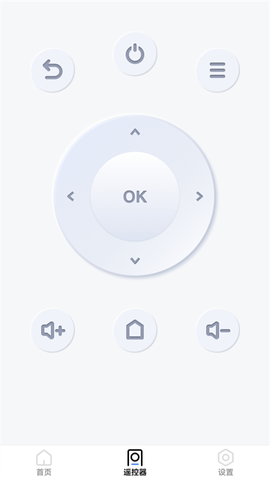
4. 遥控替代方案:在支持设备上,用户可摆脱实体遥控器的束缚,通过触摸滑动方式完成频道切换、音量调节等操作,降低操作门槛。
5. 照片与视频分享:支持将手机中的自拍照片或录制的视频直接推送至电视屏幕,便于与家人共同观看。
爱投屏AppNFC投屏使用说明
使用说明
1. 将NFC标签贴于非金属材质的表面,例如遥控器外壳、茶几台面等位置。用户也可以选择不粘贴,直接保留标签原样,但需注意妥善保管以避免损坏。
2. 确保电视处于开机且联网状态,将具备NFC功能的安卓手机背面靠近标签,手机屏幕即可自动投射至电视。需要特别注意的是,手机与电视必须位于同一局域网内方可实现此操作。
温馨提示:
1. 使用NFC贴纸前,请确认手机NFC功能已开启,并允许数据传输权限。
2. 该标签应避免靠近金属物品,否则可能导致投屏失败或感应异常。
3. NFC标签不可弯折或挤压,需保持平整状态,否则会影响其正常功能。
4. 若将标签粘贴于物体表面,请确保粘贴区域干净整洁,避免灰尘或油污影响读取灵敏度。
爱投屏App常见问题
1. 手机和电视端是否需要安装额外的投屏软件?
手机端一般无需安装专用客户端,但使用镜像功能时,需确认手机系统自带支持无线显示或多屏互动功能。若不确定设备是否支持,可向手机厂商客服咨询确认。
2. 两台设备均安装了一键投影软件,但无法搜索到对方设备?
传屏功能主要针对在线视频内容,适用于腾讯视频、爱奇艺、优酷等平台。用户将视频投射至电视后,手机可切换为遥控器模式,控制播放、暂停及进度拖拽,且手机可锁屏不影响播放。镜像功能则用于同步手机屏幕画面,可响应手机上的所有操作,但手机锁屏后电视也会同步黑屏。该模式适合游戏操作、幻灯片演示或微信朋友圈照片分享。
3. 传屏功能具体如何操作?
确保手机与电视处于同一局域网络,打开支持投屏功能的视频应用,在播放窗口右上角找到投屏图标,点击后选择目标电视设备即可完成连接。
4. 镜像功能如何连接?
安卓手机:将手机与电视连接至同一无线网络,电视端进入安卓Miracast镜像界面并保持该页面,随后在手机设置中找到多屏互动、无线显示或屏幕共享等功能,开启后选择电视设备进行配对。苹果手机:确保手机与电视处于同一网络,从屏幕底部上滑调出控制中心,点击AirPlay镜像选项,选择对应电视设备即可完成连接。
5. 如何在电视上玩王者荣耀或其他手机游戏?
请参照上述镜像连接方法,根据手机系统选择对应的安卓或苹果操作流程,连接成功后即可将游戏画面投射至电视。
6. 如何分享微信朋友圈中的视频或照片?
同样是参照镜像连接部分的操作步骤,连接成功后即可将微信界面内容完整投射至电视。
7. 手机搜索不到电视设备的原因及解决办法?
首先确认手机与电视处于同一网络环境,并排除网络干扰或限制因素。若仍无法搜索到设备,可尝试以下操作:1. 断电重启电视;2. 断开WiFi重新连接,或重启手机;3. 重启路由器。若问题依旧存在,可通过电视端显示的微信交流群二维码直接咨询技术支持人员。
8. 爱投屏应用是否支持所有电视型号?
目前该应用仅支持酷开电视5.1系统及以上版本,其他品牌或系统暂不兼容。
更新日志
v3.1.37版本
1. 对整体界面进行了重新设计,优化了用户交互体验。
2. 新增隐私协议声明,明确数据收集与使用规范。